
 Git 常用命令
# Git
# Git 常规操作
| 命令名称 | 作用 |
|---|---|
git config --global user.name 用户名 | 设置用户签名 |
git config --global user.email 邮箱 | 设置用户邮箱 |
git init | 初始化一个空的 Git 仓库 |
git status | 查看本地当前工作区和暂存区的状态 |
git add <file> | 将需要管理的文件添加到暂存区 |
git add . | 一次性将所有变更添加到暂存区 |
git commit -m "Initial commit" | 提交暂存区中的变更到本地仓库,并添加一个描述信息 |
git reflog | 查看提交历史记录 |
git log | 查看版本详细信息 |
git reset --hard 版本号 | 版本穿梭 |
git branch | 管理分支 |
git remote | 管理远程仓库 |
# 设置用户签名
git config --global user.name 用户名
git config --global user.email 邮箱
git config --list # 查看全局配置
cat ~/.gitconfig  # cat linux中查看文本的命令  ~ 家 [你当前用户的家]/ .gitconfig
2
3
4
说明:签名的作用是区分不同操作者身份。用户的签名信息在每一个版本的提交信息中能够看到,以此确认本次提交是谁做的。Git 首次安装必须设置一下用户签名,否则无法提交代码。
注意:这里设置用户签名和将来登录 GitHub(或其他代码托管中心)的账号没有任何关系。
# 查看历史版本
# 查看版本信息
git reflog
git reflog -n 数量

# 查看版本详细信息
git log
2
3
4
5
6
# 版本穿梭/回退
git reset --hard 版本号
Git 切换版本,底层其实是移动的 HEAD 指针。
撤消上次提交并返回到上一个提交:
git reset HEAD~1
这将使 HEAD 指向上一个提交,但不会删除您最新的更改。如果您希望完全返回到以前的提交并放弃所有更改,则可以添加 --hard 选项:
git reset --hard HEAD~1
请注意,此操作将永久删除您最新的更改,请谨慎使用。如果您已经将更改推送到远程存储库,则在执行此操作之前应先备份这些更改。
上一个版本就是
HEAD^,上上一个版本就是HEAD^^,当然往上 100 个版本写 100 个^比较容易数不过来,所以写成HEAD~100。
# 撤销修改和删除文件操作
撤销对文件的修改,此命令将覆盖工作树中指定文件的更改,还原为最近提交或上次检出的状态。
git checkout -- <filename>
- 如果
filename自修改后还没有被放到暂存区,现在,撤销修改就回到和版本库一模一样的状态;- 如果
filename已经添加到暂存区后,又作了修改,现在,撤销修改就回到添加到暂存区后的状态。- 总之,就是让这个文件回到最近一次
git commit或git add时的状态。
如果修改只是添加到了暂存区,还没有提交,以下命令可以把暂存区的修改撤销掉,重新放回工作区:
git reset HEAD <file>
删除文件并将此更改提交到 Git 存储库中
git rm <filename>
git commit -m "Remove file"
2
这将从工作树和版本历史记录中删除指定的文件。如果只是想从 Git 版本库中删除文件但保留在工作树中
git rm --cached <filename>
git commit -m "Remove file from repository"
2
# 远程仓库
添加远程仓库:
# 首先,将本地代码库初始化为Git仓库(如果尚未完成):
git init
# 添加远程仓库的URL,其中<remote-name>是自定义名称,<remote-url>是远程仓库的URL:
git remote add <remote-name> <remote-url>
# 可以使用以下命令确认远程仓库是否已成功添加:
git remote -v
2
3
4
5
6
此后,就可以使用
git push命令将代码推送到远程仓库,或使用git pull命令从远程仓库拉取代码。
从远程仓库克隆代码到本地:
git clone <remote-url>
执行此命令后,Git 将在当前目录下创建一个新目录,其中包含克隆的代码库副本。如果想指定不同的目录名,可以将目录名作为可选参数添加到命令中:
git clone <remote-url> <directory-name>
# 创建与合并分支
创建一个新的分支:
git branch <branch_name>
切换到新创建的分支:
git checkout <branch_name>
创建并立即切换到该分支:
git checkout -b <branch_name>
合并分支:将 <branch_name> 分支中的更改合并到当前分支。
git merge <branch_name>
处理冲突:
- 运行
git status命令查看哪些文件包含冲突。 - 编辑有冲突的文件,手动解决文件中的冲突。
- 对编辑后的文件进行
git add,标记为已解决冲突的文件。 - 使用
git commit提交更改,Git 会自动生成一个合并提交,其中包含各自分支中的更改。
注意:在解决冲突前,最好先备份当前的代码状态,以免不小心破坏代码库。另外,在处理冲突之前,可以通过运行
git diff命令来查看冲突的源代码,以便更好地理解要解决的问题。
# 推送和抓取分支
推送分支:
推送当前分支到远程仓库,并与远程分支关联:
git push -u origin <branch-name>1推送当前分支到远程仓库,并与远程分支合并:
git push origin <branch-name>1强制推送当前分支到远程仓库:
git push -f origin <branch-name>1删除远程分支:
git push origin :<branch-name>
# 或
git push --delete origin <branch-name>
1
2
3
建议采用 pull request 和 code review 等工具和流程来对分支进行审查和反馈,以确保代码质量和稳定性。同时,也应该避免直接向主分支(如 master 分支)提交代码,而是应该使用分支管理策略来组织和管理代码。
抓取分支:
拉取所有远程分支并更新本地分支:
git fetch [--all]1拉取一个特定的远程分支到本地:
git fetch origin <branch-name>1在本地创建基于远程分支的新分支:
git checkout -b <new-branch-name> origin/<remote-branch-name>1拉取远程分支并自动与本地分支关联:
git checkout --track origin/<remote-branch-name>
# 或
git checkout -t origin/<remote-branch-name>
1
2
3
抓取分支时,需要注意避免覆盖当前分支中未提交的更改。如果本地分支和远程分支存在冲突,需要解决冲突后才能将更改合并到本地分支中。
# git fetch & pull
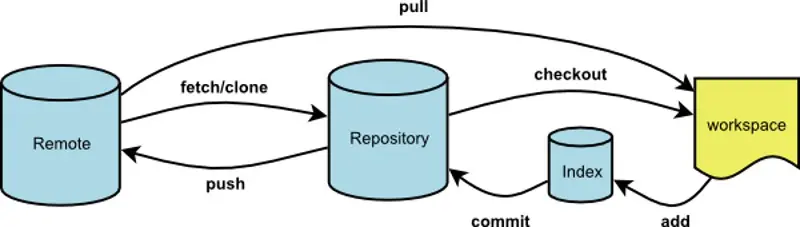
git fetch是将远程主机的最新内容拉到本地,用户在检查了以后决定是否合并到工作本机分支中。git pull则是将远程主机的最新内容拉下来后直接合并,即:git pull = git fetch + git merge,这样可能会产生冲突,需要手动解决。
# 分支的基本操作
# 查看本地所有分支
git branch
# 查看远程所有分支
git branch -r
# 查看本地和远程的所有分支
git branch -a
# 新建分支
git branch <branchname>
# 删除本地分支
git branch -d <branchname>
# 删除远程分支,删除后还需推送到服务器
git branch -d -r <branchname>
git push origin:<branchname> # 删除后推送至服务器
# 重命名本地分支
git branch -m <oldbranch> <newbranch>

# 重命名远程分支:
# 1、删除远程待修改分支
# 2、push本地新分支到远程服务器

# git中一些选项解释:
-d
--delete:删除

-D
--delete --force 的快捷键

-f
--force:强制

-m
--move:移动或重命名

-M
--move --force 的快捷键

-r
--remote:远程

-a
--all:所有
2
3
4
5
6
7
8
9
10
11
12
13
14
15
16
17
18
19
20
21
22
23
24
25
26
27
28
29
30
31
32
33
34
35
36
37
38
39
40
41
# 撤销本地提交 & 恢复远程仓库提交
# 撤销还没有推送到 remote 仓库的提交
# 完全撤销-舍弃全部改动,销毁提交
当你新加了一些改动,并且添加这些改动,然后 commit 提交到本地,这时你发现的你的改动完全做错了,你想撤销这个提交,而且不需要保留之前的改动。
git reset --hard HEAD~
执行完 reset 命令后,执行 git status 命令来查看你 branch 状态,你可以发现你刚刚的提交消失了,并且之前的 change 改动也消失了
撤销提交后又想恢复刚刚销毁的提交:
- 当你用
git reset --hard HEAD~来撤销提交后,你销毁了你的提交,但假如这时你突然又想恢复刚刚销毁的提交,来看看之前做的改动
#  执行git reflog命令来查看你刚刚销毁提交的记录及其哈希值。
git reflog
# 找到相对应的哈希值,执行git checkout -b someNewBranchName shaYouDestroyed命令
git checkout -b fix/recover-commit-remove-before 7144f51
# 你可以在“fix/recover-commit-remove-before”分支上查看该提交。
1
2
3
4
5- 当你用
# 撤销-但保留改动
当你做了一些改动,并且添加这些改动,然后 commit 提交到本地,这时你发现的你的改动有点小问题,你想撤销这个 commit 提交,而且要保留之前的改动,方便在之前的改动基础上做一些新的改动。
git reset HEAD~
执行完 reset 命令后,再执行 git status 来查看你之前的那些改动,你会发现你之前的哪些改动都还在
# 最安全轻微的撤销
保留文件的改动及索引状态,撤销完成后将会到 git 添加改动的状态,实现方法为
git reset --soft HEAD~
撤销完成,回到 git 添加改动后的状态。
# 撤销已经推送到 remote 仓库的提交
# 利用 git revert 来撤销远程提交
git revert HEAD   (恢复HEAD提交)
或者
git revert <commit_hash> (恢复对应哈希值的提交)
2
3